テスト登録編集と成績入力について
テストの登録
テスト登録は、テスト名マスターで登録した学年ごとのテスト名(←テストのカテゴリーを作ると思って頂ければ分かりやすいと思います)に紐づく形で新たなテストを登録していく形になります。
そのため、必要なテスト名(テストカテゴリー)予めテスト名マスターで登録しておいていただく必要があります。
テストの新規登録
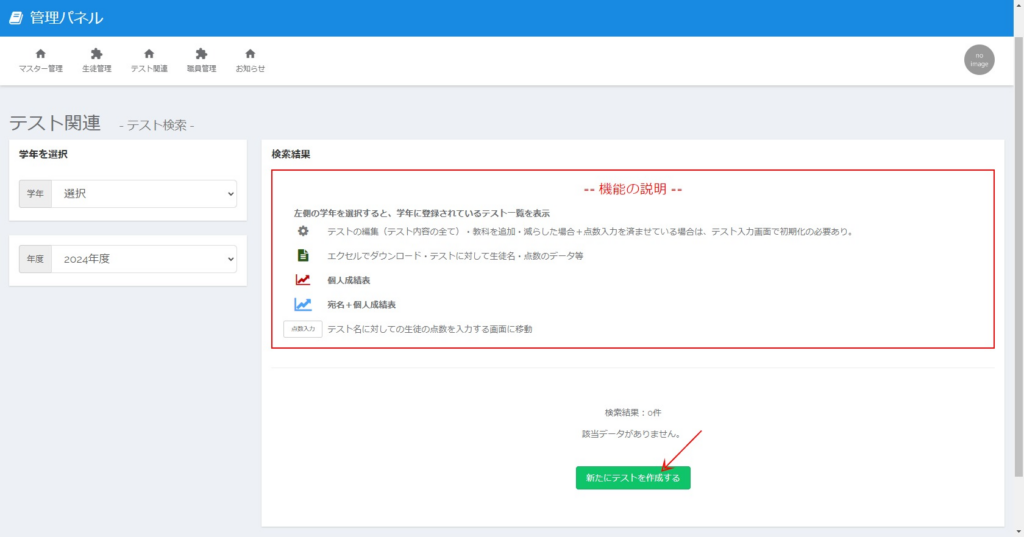
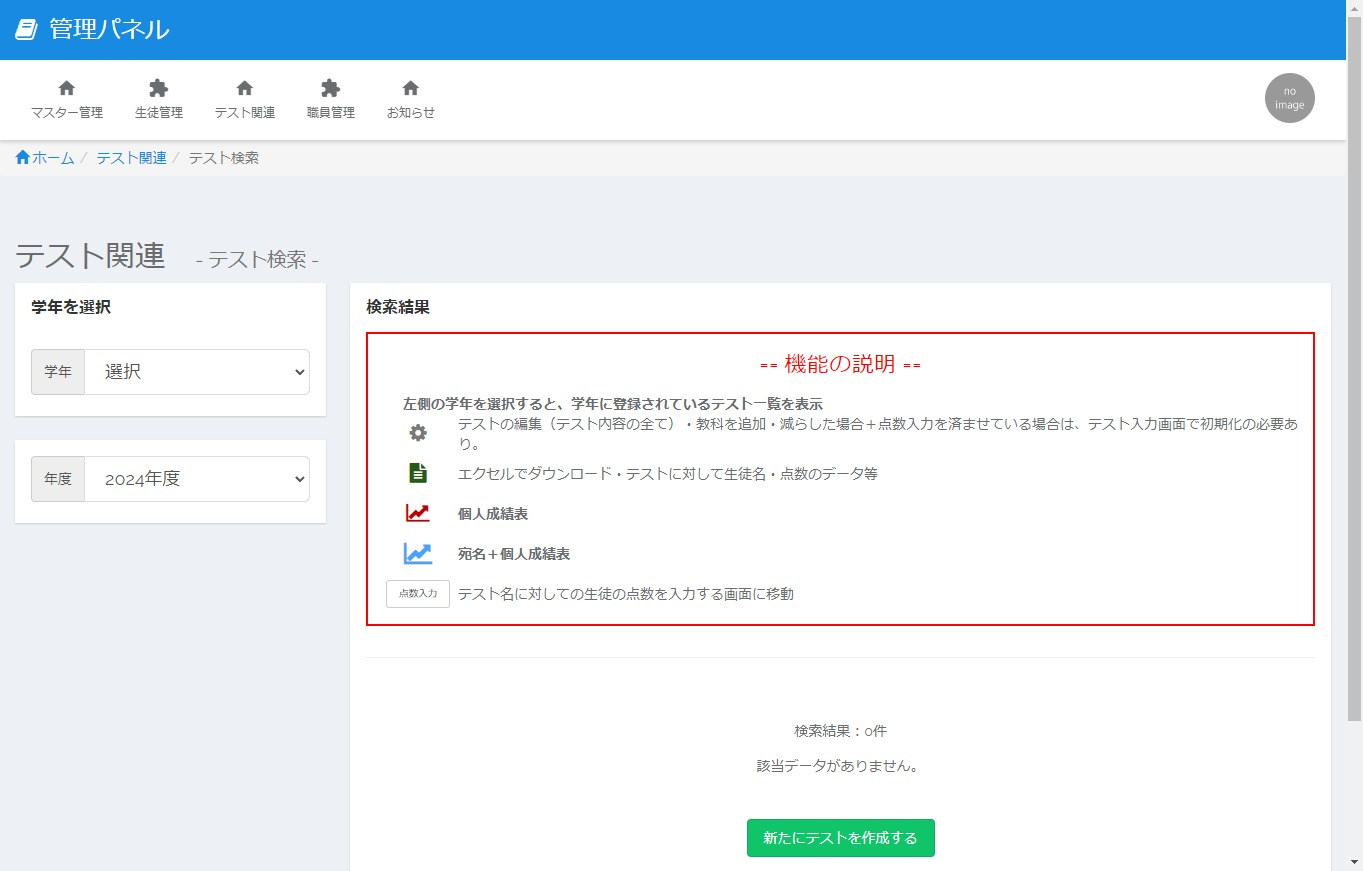
テスト一覧 にアクセス。
まず、 新たにテストを作成する をクリックし、
テストを追加していきます。
学年を選択する
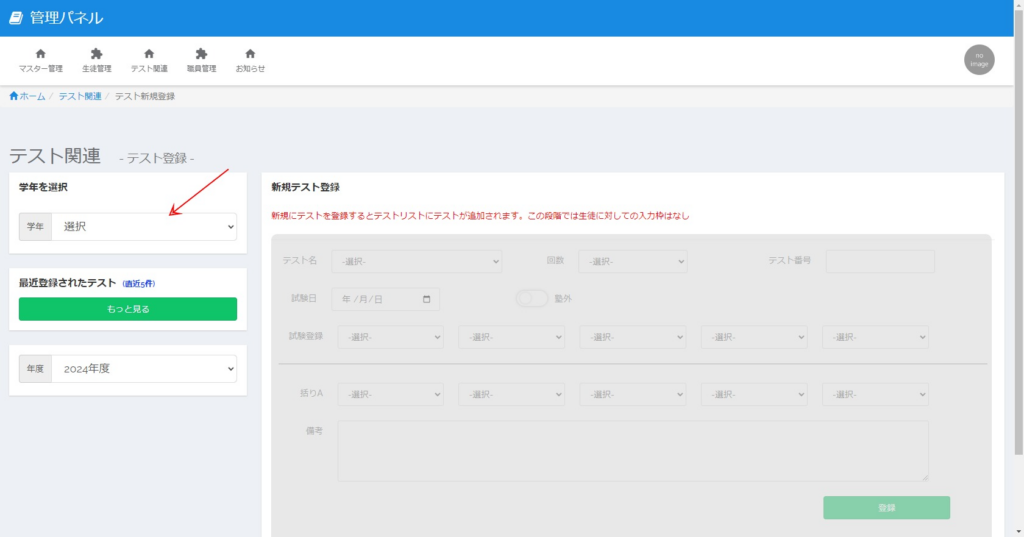
学年を選択します。
テスト名を選択
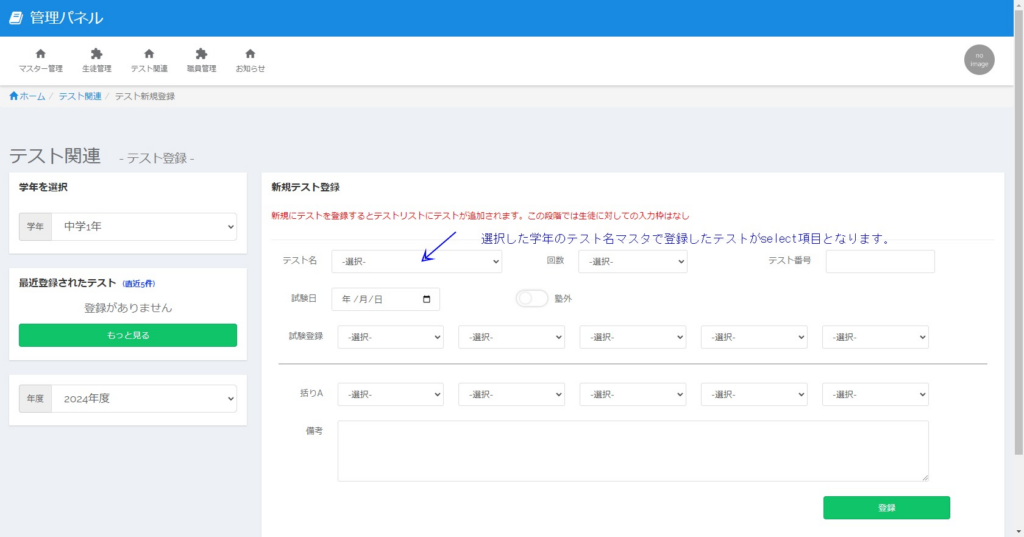
選択した学年でテスト名マスターで登録したテスト名が一覧に表示されますのでそちらから該当のテスト名を選択します。
テストの詳細を入力
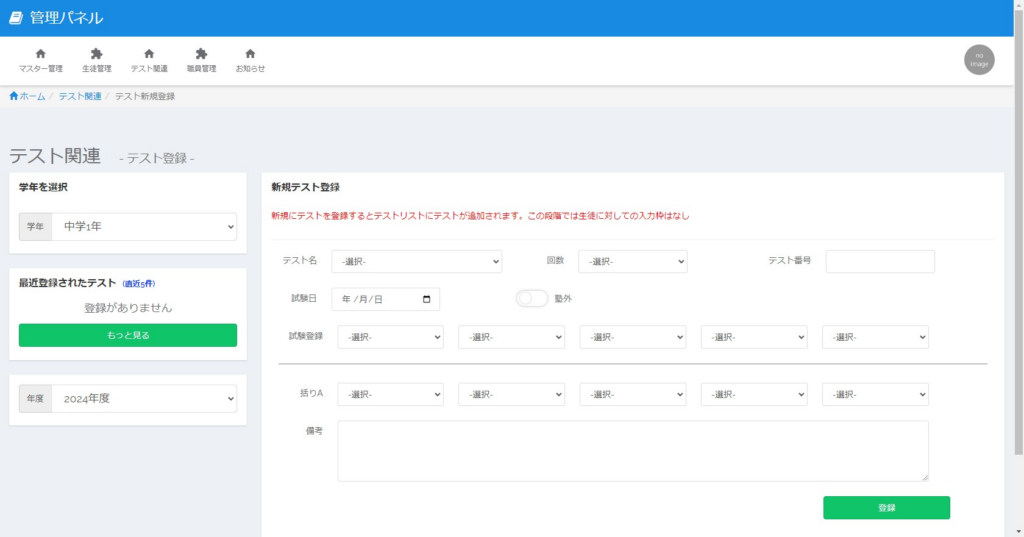
回数/テスト番号/試験日/塾外かどうか/試験登録(科目)/括り/備考
以上を必要に応じて入力します。
塾外のデータ(平均点や受験者数など)を入力する場合は登録後テストの編集画面から登録できます。(下部のテストの編集を参照)
以上で、テストの登録が終了です。この登録したテストについて、成績の入力が可能になります。
テストの編集
編集画面へ
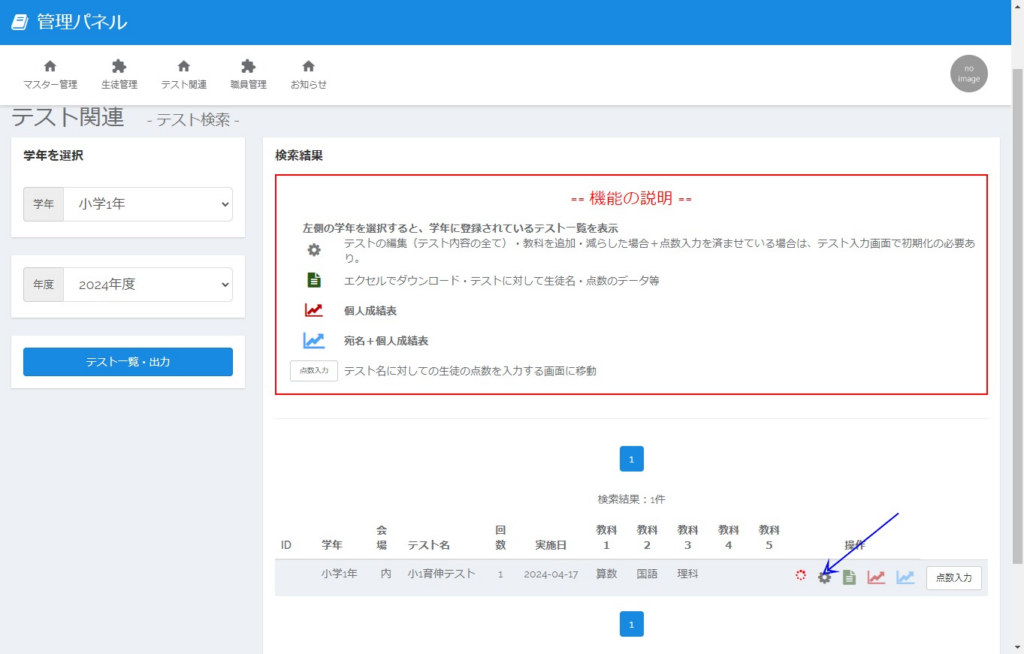
テスト一覧の歯車アイコンからテストの編集画面へアクセス
テストの編集
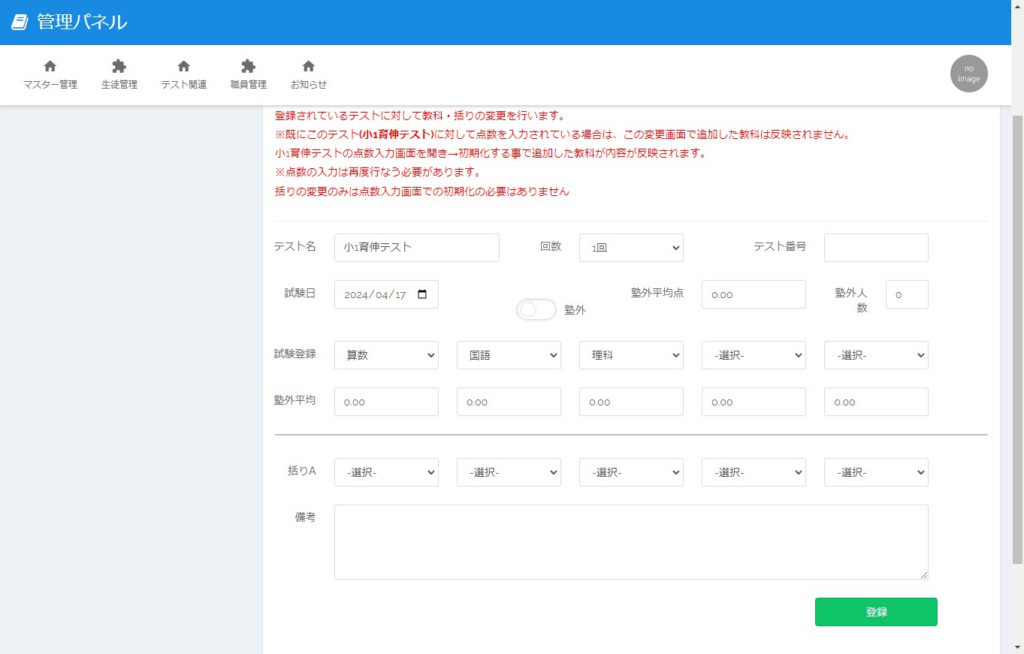
こちらでテストの修正が可能です。
塾外のテストの場合は、平均点などのデータを入力できます。
成績入力について
予め登録したテストについてのみ成績の入力が可能です。
学年を選択
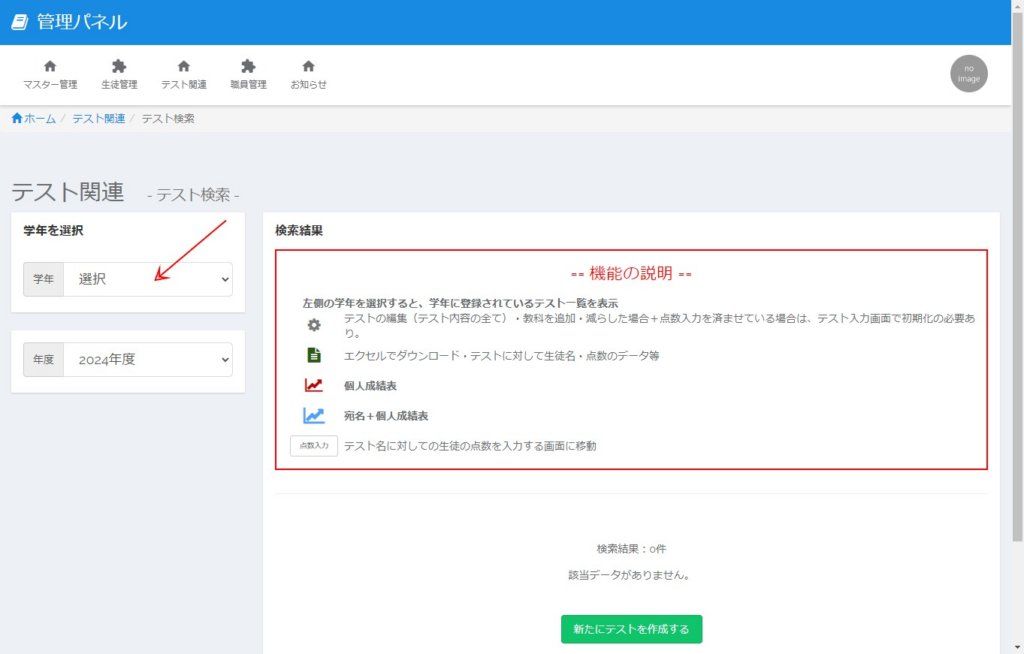
テスト一覧 にアクセス。
学年を選択します。
該当のテストの点数入力を選択
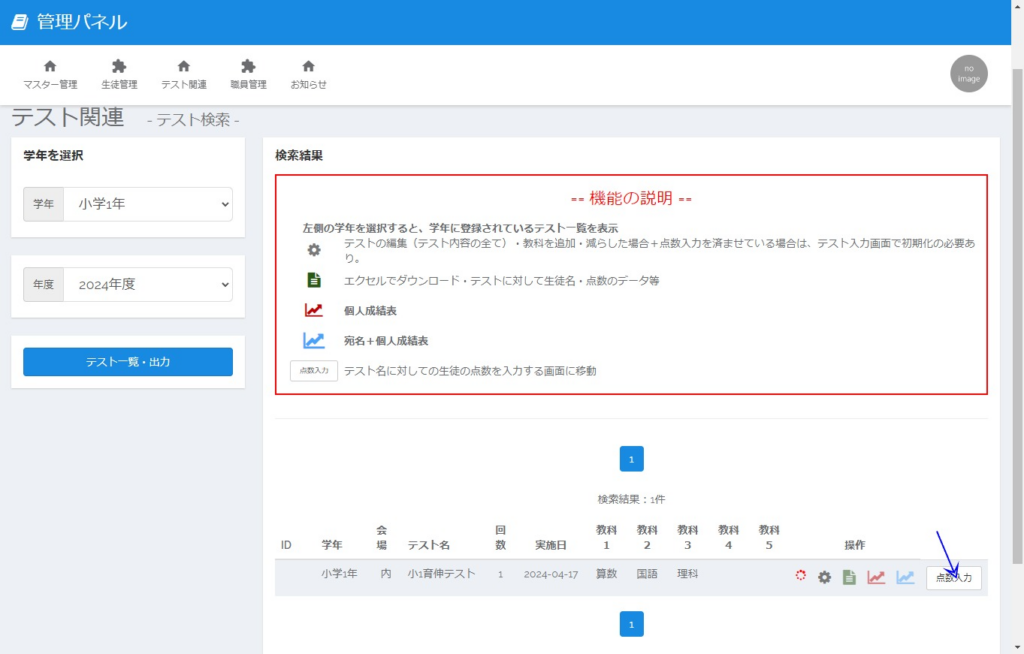
該当のテストの点数入力をクリック
科目・受験者ごとに点数を入力
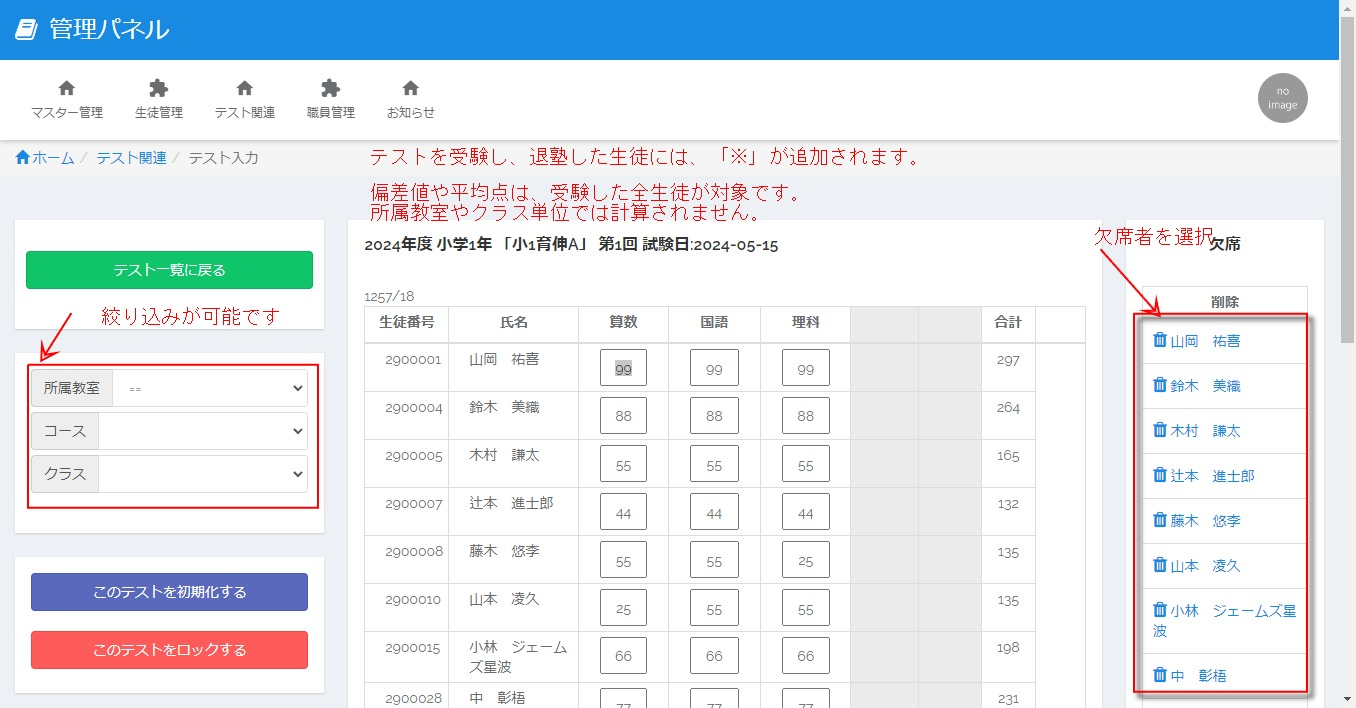
点数を入力していきます。
表示されるリストは、所属教室/コース/クラスで絞り込みが可能です。
※偏差値、平均点、順位は受験者全体から算出します。
所属教室やコース単位での出力はできません。
未受験者がいた場合は、削除を行います。
※タブキーで横移動、エンターキーで下移動が可能です。
科目・受験者ごとに点数を入力
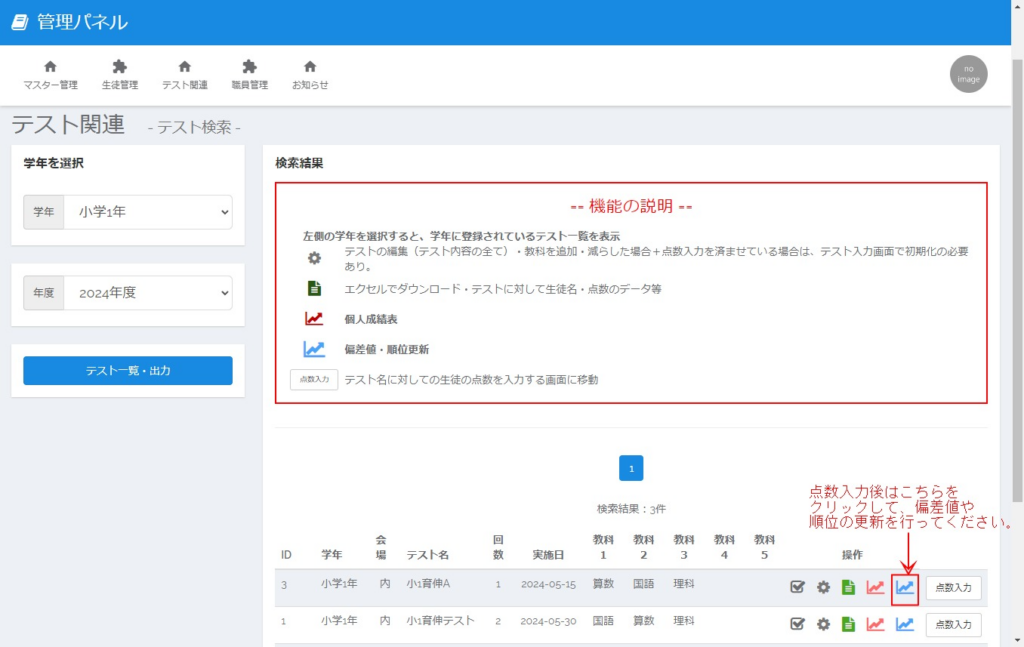
テスト一覧 に戻り、偏差値や順位の更新を行います。
コメント